 Av Alexander Zakabluk, UX/UI-designer och redaktör på Devies
Uppdaterad
Tio steg för registrering, kassa och kontaktformulär som alla kan fylla i, kopplade till kriterierna i WCAG 2.2 AA som ligger bakom.
Tillgängliga formulär ger varje fält en synlig etikett som är kopplad i koden, förklarar kraven innan användaren börjar, validerar vid rätt tillfälle och beskriver fel i text vid fältet och i en sammanfattning. Enligt WCAG 2.2 AA ska de också stödja autofyll, inte be om samma uppgifter två gånger och tillåta inloggning utan minnestest.
Det är i formulären som tillgänglighet blir intäkter och service: en registrering, en bokning, en låneansökan, ett supportärende. Det är också där produkterna oftast brister. WebAIM Million 2026 hittade inmatningsfält utan etikett på 51 procent av en miljon startsidor. Guiden är skriven av Devies, ett produkt- och utvecklingskonsultbolag i Göteborg, för designers och utvecklare som bygger tillgängliga formulär och vill att de ska klara både en granskning och en riktig användare.
Varför underkänns formulär i tillgänglighetsgranskningar?
Formulär underkänns för att varje fält berör flera kriterier samtidigt, så en enda genväg, som att använda platshållartext som etikett, bryter mot krav på etiketter, kontrast och minne på en gång.
En skärmläsaranvändare behöver höra vad varje fält är till för. En tangentbordsanvändare behöver alla kontroller i logisk ordning med synligt fokus. En användare med kognitiv funktionsnedsättning behöver tydliga instruktioner och felmeddelanden som säger hur problemet löses. En användare med nedsatt syn behöver etiketter som syns medan hen skriver. Kriterierna bakom de behoven är utspridda över hela WCAG, från 1.3.1 Info och relationer till 3.3.8 Tillgänglig autentisering, och därför förtjänar formulär en egen checklista. Vår checklista för WCAG 2.2 AA visar var de hör hemma i helheten.
Vanligt fel
Vad användarna upplever
Lösning
Kriterium
Platshållartext i stället för etikett
Vad användarna upplever
Etiketten försvinner när man skriver, ofta med låg kontrast
Lösning
Synlig etikett ovanför fältet
Kriterium
3.3.2, 1.4.3
Etiketten är inte kopplad till fältet
Vad användarna upplever
Skärmläsaren säger bara "redigera text"
Lösning
label for eller en omslutande label
Kriterium
1.3.1, 4.1.2
Fel visas bara i rött
Vad användarna upplever
Färgblinda och skärmläsaranvändare missar det
Lösning
Textmeddelande plus ikon
Kriterium
1.4.1, 3.3.1
Inklistring blockerad i lösenordsfält
Vad användarna upplever
Lösenordshanterare fungerar inte
Lösning
Tillåt inklistring och autofyll
Kriterium
3.3.8
Samma adress efterfrågas två gånger
Vad användarna upplever
Extra arbete, fler fel
Lösning
Förifyll eller ge ett "samma som"-val
Kriterium
3.3.7
Så bygger ni tillgängliga formulär i tio steg
Stegen följer den ordning i vilken användaren möter ett formulär, från första läsningen till bekräftelsen, och vart och ett anger vilka kriterier det uppfyller.
- Ge varje fält en synlig etikett. Använd ett label-element som är kopplat till fältet. Platshållartext kan visa ett exempel, aldrig ersätta etiketten. Kriterier 1.3.1, 3.3.2 och 4.1.2.
- Låt den synliga etiketten ingå i det tillgängliga namnet. Om knappen säger "Skicka" ska dess tillgängliga namn börja med "Skicka", så att den som styr med rösten kan säga det hen ser. Kriterium 2.5.3.
- Gruppera kontroller som hör ihop. Lägg radioknappar och kryssrutor i ett fieldset med en legend som ställer frågan, till exempel "Leveranssätt". Kriterium 1.3.1.
- Ange kraven från början. Markera obligatoriska fält i text, inte bara med asterisk eller färg, och visa formatregler som "ÅÅÅÅ-MM-DD" innan användaren skriver. Koppla hjälptexter med aria-describedby. Kriterier 3.3.2 och 1.4.1.
- Koda syftet med personliga fält. Använd autocomplete-värden som name, email, street-address och tel, så att webbläsare kan fylla i dem och hjälpmedel kan lägga till ikoner. Kriterium 1.3.5.
- Validera vid rätt tillfälle. Validera när användaren lämnar ett fält eller skickar formuläret, inte vid varje tangenttryckning. Inaktivera inte skicka-knappen tills formuläret är giltigt. Låt användarna skicka och förklara sedan vad som saknas.
- Skriv felmeddelanden som förklarar lösningen. "Ange ett datum i formatet ÅÅÅÅ-MM-DD" hjälper, "Ogiltig inmatning" gör det inte. Lägg meddelandet i text vid fältet, sätt aria-invalid="true" och koppla meddelandet med aria-describedby. Kriterier 3.3.1 och 3.3.3.
- Lägg till en felsammanfattning när formuläret skickas. Lista alla fel överst med länkar till varje fält och flytta fokus till sammanfattningen, så att tangentbords- och skärmläsaranvändare förstår vad som hände. Kriterium 3.3.1.
- Meddela status utan att flytta fokus. Meddelanden som "Sparat" eller "3 träffar" ska använda role="status" eller en live region. Kriterium 4.1.3.
- Skydda viktiga inskick och inloggningar. Erbjud ett granskningssteg eller en möjlighet att ångra för juridiska, ekonomiska och datamässiga inskick, be inte om uppgifter som användaren redan lämnat i samma process, och tillåt inklistring och lösenordshanterare vid inloggning. Kriterier 3.3.4, 3.3.7 och 3.3.8.
W3C:s handledning om formulär visar kodmönster för etiketter, gruppering, instruktioner och meddelanden som motsvarar stegen.
Vad tillför WCAG 2.2 för formulär?
WCAG 2.2 lägger till två kriterier som riktar sig direkt mot formulär, upprepad inmatning och tillgänglig autentisering, plus en regel om klickytor som påverkar varje kryssruta och radioknapp.
- 3.3.7 Upprepad inmatning (A): uppgifter som användaren redan har angett i samma process ska fyllas i automatiskt eller gå att välja, om det inte är nödvändigt att ange dem igen, till exempel av säkerhetsskäl eller för att uppgifterna inte längre gäller.
- 3.3.8 Tillgänglig autentisering, minimum (AA): ett inloggningssteg får inte kräva ett kognitivt funktionstest, som att komma ihåg ett lösenord eller lösa ett pussel, om det inte finns ett alternativ eller hjälp. Att tillåta inklistring och lösenordshanterare uppfyller kravet för lösenord, vilket W3C förklarar i Understanding 3.3.8. CAPTCHA där man känner igen föremål är tillåtna på nivå AA, men pussel där man skriver av text är det inte utan ett alternativ.
- 2.5.8 Klickytans storlek, minimum (AA): små kryssrutor och radioknappar behöver en klickyta på 24 gånger 24 CSS-pixlar eller tillräckligt avstånd. Det enklaste sättet att lösa det är att göra etiketten klickbar.
Hur testar ni ett formulär?
Testa ett formulär genom att fylla i det, fel och rätt, med tangentbord och med skärmläsare, eftersom de flesta fel i formulär bara syns när de används.
- Tangentbord: fyll i varje fält med Tab, Skift+Tab, piltangenterna och mellanslag. Kontrollera att fokus alltid syns och att felsammanfattningen får fokus. Vår förklaring av tangentbordstillgänglighet listar vad ni ska titta efter.
- Skärmläsare: lyssna på varje fält. Ni ska höra etiketten, typen, om fältet är obligatoriskt och eventuell hjälptext och felmeddelande. Vår guide till skärmläsartest med NVDA, VoiceOver och TalkBack förklarar de grundläggande kommandona.
- Fel med flit: skicka ett tomt formulär och sedan ett med ett felaktigt värde. Kontrollera meddelandena, sammanfattningen och att giltiga uppgifter finns kvar.
- Zoom och mobil: vid 200 procents zoom och i en telefon ska etiketter och felmeddelanden stå kvar vid sina fält.
- Autofyll och lösenordshanterare: låt webbläsaren fylla i adressen och lösenordshanteraren fylla i inloggningen.
Lägg in kontrollerna i definitionen av klart för varje formulärkomponent. När designsystemets komponenter för inmatning, val, kryssrutor och felmeddelanden är tillgängliga börjar varje nytt formulär från en godkänd grund.
Läs vidare
Från vårt arbete
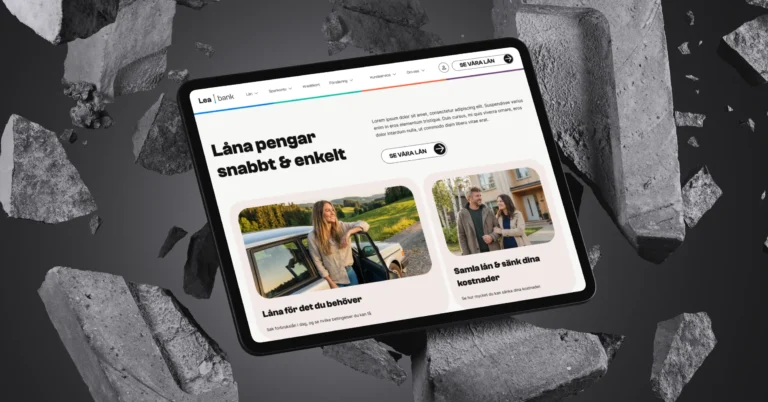 Client Case: Lea BankLea Bank rebuilt its digital platform with Strapi, React, GrowthBook, GA4, and BigQuery to improve SEO, A/B testing, and marketing autonomy.Läs caset
Devies
Vill ni ha en second opinion?
Devies, en produkt- och utvecklingskonsult i Göteborg, arbetar med frågor som den här tillsammans med nordiska produkt- och IT-team. Berätta var ni står så föreslår vi ett rimligt första steg.
Vanliga frågor
Kan jag använda platshållartext i stället för en etikett?
Nej. Platshållartexten försvinner när användaren börjar skriva, så den som tappar bort vad fältet är till för kan inte få tillbaka informationen, och platshållare har ofta för låg kontrast. Skärmläsare hanterar dem dessutom olika. Använd en synlig etikett ovanför eller bredvid fältet, och använd platshållare bara för valfria exempel på formatet, om alls.
Ska formulär valideras medan användaren skriver?
Oftast inte. Validering vid varje tangenttryckning ger felmeddelanden innan användaren är klar, och skärmläsare kan läsa upp dem om och om igen. Validera när användaren lämnar ett fält eller skickar formuläret, och visa positiv bekräftelse bara där det hjälper, till exempel för lösenordsregler. Blockera aldrig ett inskick i tysthet. Låt användaren skicka och förklara sedan vad som behöver rättas.
Bryter CAPTCHA mot WCAG 2.2 AA?
Vissa gör det. Enligt framgångskriterium 3.3.8 får ett steg för inloggning eller verifiering inte bygga på ett kognitivt funktionstest, som att skriva av förvrängd text, om det inte finns ett alternativ eller hjälp. Att känna igen vanliga föremål är tillåtet på nivå AA. Osynliga riskbaserade kontroller, länkar via e-post och passkeys undviker problemet helt, och de är ofta bättre för konverteringen också.
Hur ska felmeddelanden läsas upp för skärmläsaranvändare?
Lägg varje felmeddelande i text vid sitt fält, markera fältet med aria-invalid och koppla meddelandet med aria-describedby, så att det läses upp när fältet får fokus. När formuläret skickas visar ni en felsammanfattning överst med länkar till varje fält och flyttar fokus dit. För statusuppdateringar som inte ska flytta fokus använder ni en live region med role status.